Cómo hacer una copia de seguridad o sincronizar los datos en iCloud con tu Apple iPhone
por Juan Antonio Soto Actualizado: 15/05/2026Las copias de seguridad en iCloud de tu iPhone
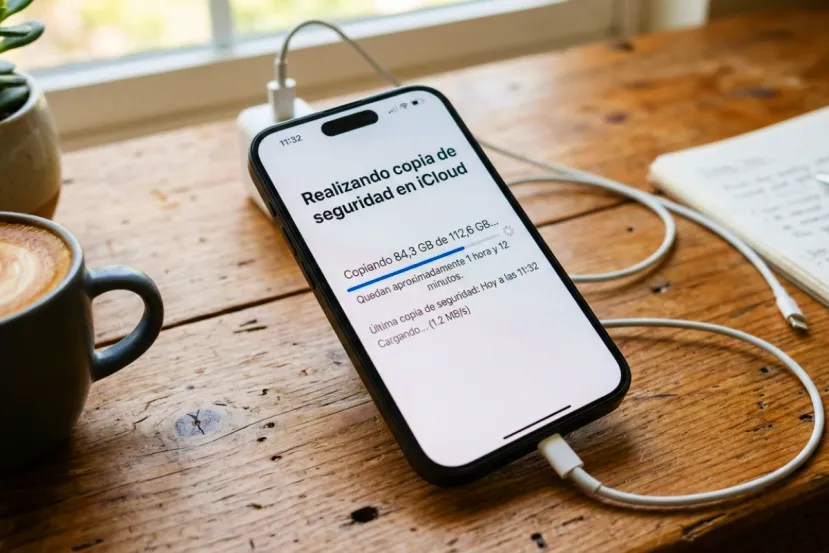
Cuando Apple saca nuevos dispositivos, o incluso después, muchos usuarios cambian su iPhone por el nuevo modelo para aprovechar alguna de sus nuevas características. Pero cambiar de teléfono implica tener que pasar los datos desde el antiguo, y muchas veces no lo tenemos disponible ya que se ha estropeado o perdido. En este caso entra en juego la copia de seguridad, y en esta guía os vamos a enseñar cómo realizarla en tu teléfono de Apple.
Para hacer la copia no necesitarás ningún programa de terceros, esta es una función que ya viene integrada en el propio sistema operativo iOS. En este caso nos centraremos en hacer una copia de seguridad para dispositivos iPhone, pero no te preocupes si tienes un Android, puedes seguir nuestra guía para los teléfonos con el sistema operativo de Google.
Ante cualquier imprevisto con nuestro iPhone la copia nos puede salvar para continuar con todos los datos que teníamos en nuestro teléfono. Si tu iPhone deja de encender, se rompe la pantalla y decides no arreglarlo, o incluso si lo vas a arreglar es posible que en el servicio técnico tengan que restaurarlo y perderás todo su contenido. Este backup te permitirá restaurar todos tus datos prácticamente tal y como los tenías en tu anterior teléfono.
Apple guarda los contactos, el calendario, los mensajes y MMS, las fotos y vídeos, etc. Cualquier dato que no tengas vinculado con iCloud (la nube de Apple) se incluye en la copia. Si tienes algunos datos conectados estos pasarán a la nube directamente y aunque borres el contenido de tu teléfono estos permanecerán intactos en los servidores de Apple.
Esto es muy útil no solo si tienes que llevar a reparar tu teléfono, sino también si compras un nuevo iPhone. Con la copia de respaldo puedes restaurar todos los datos incluidos en esta, y los que tengas almacenados en la nube, de forma automática a tu nuevo teléfono iPhone. Así te quitas problemas de si tu antiguo teléfono enciende, tiene la misma versión de iOS o cualquier otro inconveniente.
Para hacer la copia de seguridad en iOS no necesitas realizar grandes ajustes o conocer a fondo el sistema operativo iOS. El requisito indispensable, como ya pasa con las copias en Android, es tener una cuenta de iCloud activa.
Dónde se almacenan la copia de seguridad de iCloud
Apple tiene repartidos sus servidores alrededor de todo el mundo, y estos datacenters es a donde van a parar tus datos cuando haces una copia de seguridad o vincular los datos mediante iCloud. Este no solo tiene servidores propios repartidos por diferentes localizaciones, sino que también cuenta con socios como Google Cloud y Amazon Web Services (AWS) para confiar los datos de sus clientes.
La localización de estos servidores es muy variada, y tus datos por norma general van a parar al más cercano a tu localización. Esta información nunca es desvelada por el gigante de la manzana, comprometiéndose a guardar tus datos en todo momento de la forma más segura.
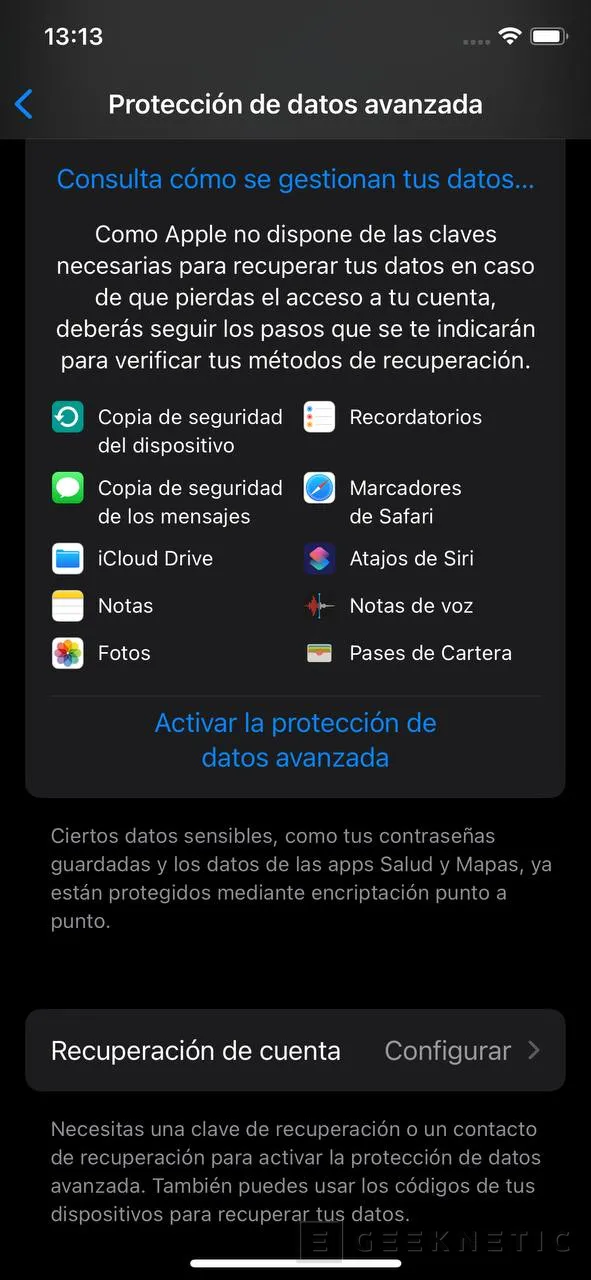
Al igual que ocurre en teléfonos con Android, la copia de seguridad también va cifrada. Esta copia se cifra tanto para enviar los datos como cuando está almacenada en el servidor, quedando en todo momento segura por si alguien intercepta paquetes en su recorrido o en el propio servidor donde está almacenada. También tienes la opción de usar la protección avanzada de datos, quedando cifrada de extremo a extremo, en este caso no puede leerla ni el propio fabricante.
Gestión de la copia de seguridad del iPhone
Para poder realizarla no tendrás que recurrir a ningún tipo de software adicional o de terceros. Esta opción está integrada directamente en el propio sistema operativo o iPadOS. Solo tendrás que acceder a la opción correcta para poder realizar la copia, os lo contamos un poco más abajo.
Con la cuenta de iCloud gratuita se regalan 5 GB de espacio de almacenamiento, una cifra un tanto ridícula si tenemos en cuenta las fotografías que queremos guardar, los datos de nuestro mac, etc. Pero el gigante de la informática también os ofrece otros planes para ampliar esta capacidad, como no, por una módica cantidad a pagar al mes.
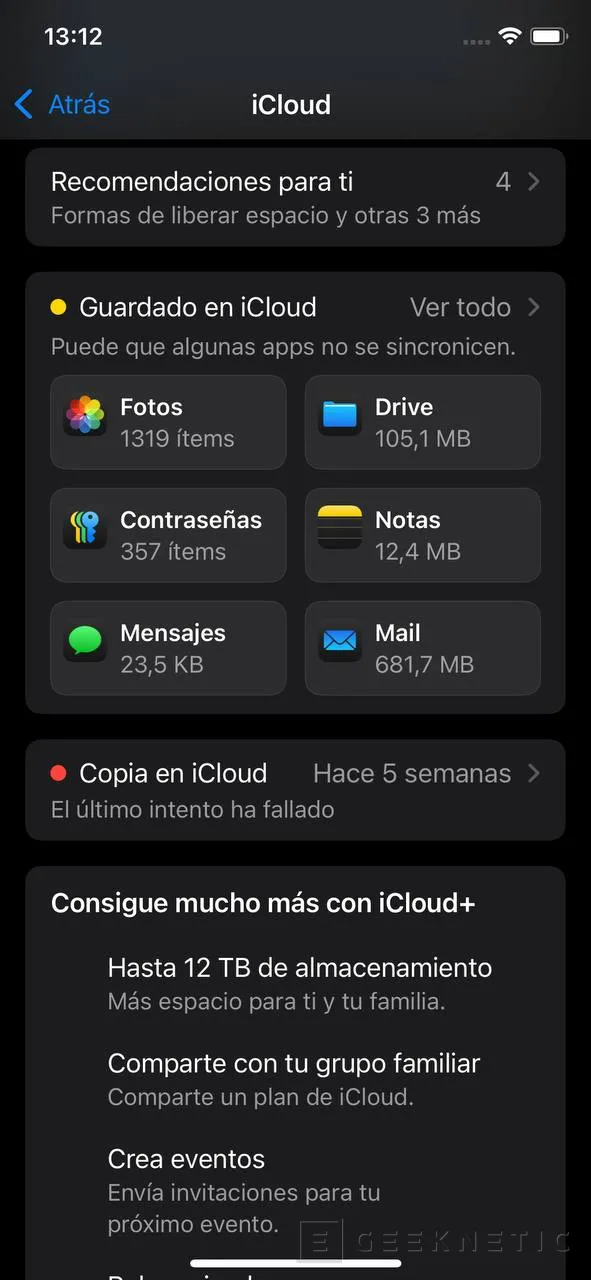
Independientemente del espacio que tengas en la nube, ya sea los 5 GB gratuitos o una cantidad superior mediante una suscripción extra, tendremos que llegar al apartado de iCloud de nuestro iPhone ( también puede ser un iPad o iPod por ejemplo):
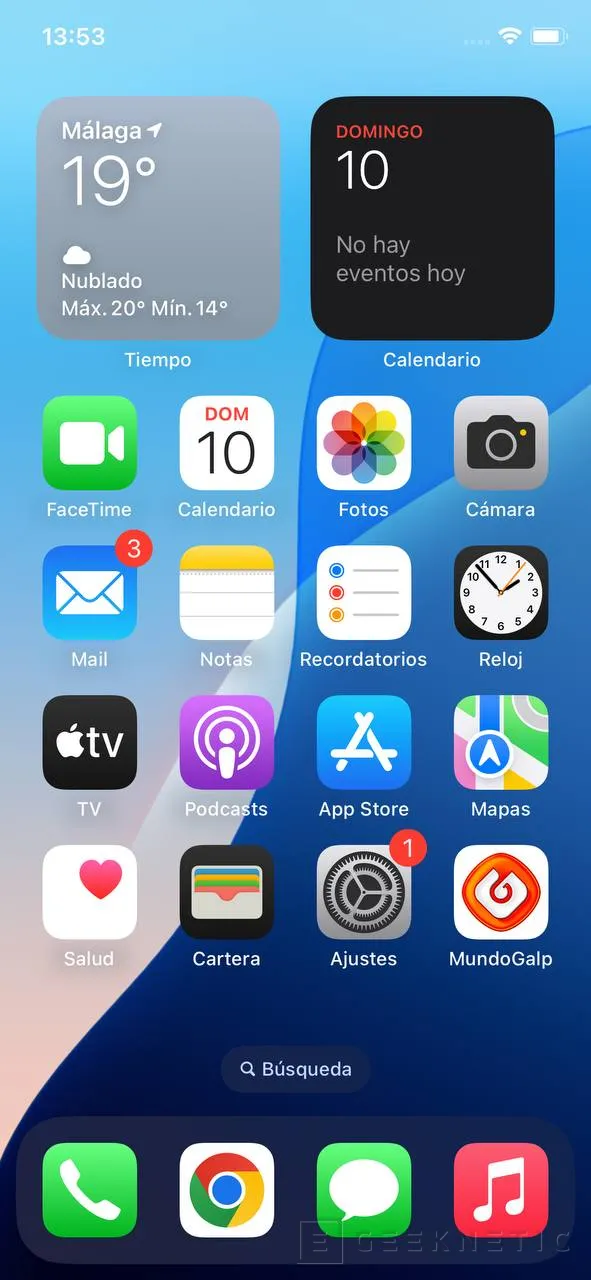
- Ve a los ajustes del dispositivo.
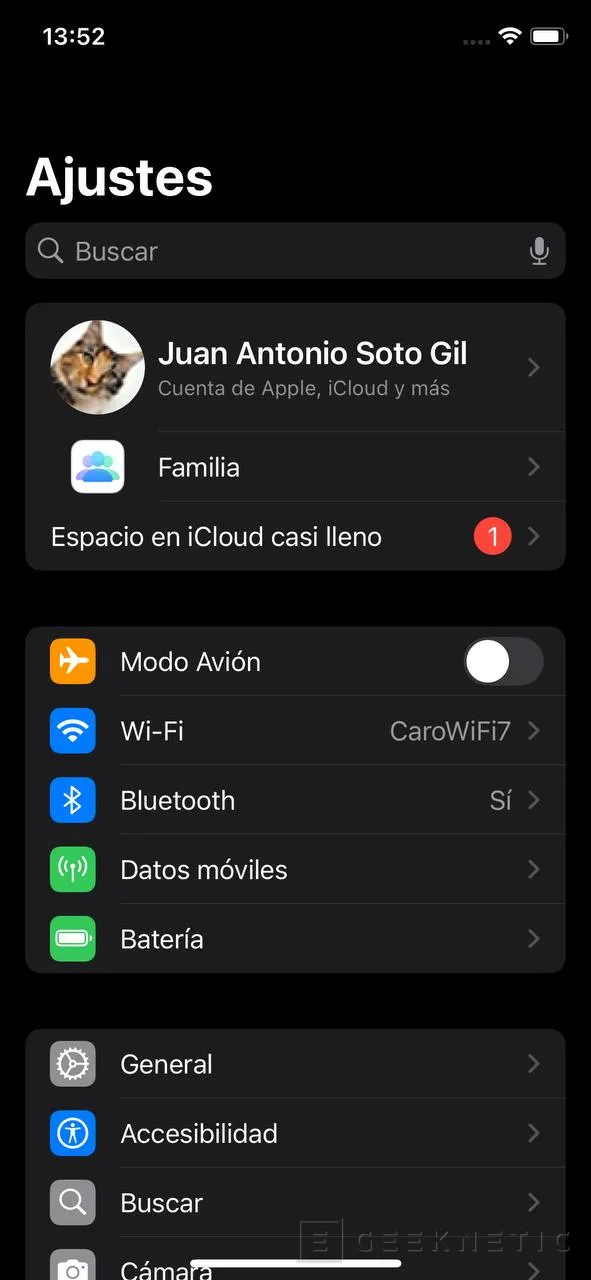
- Pulsa en tu nombre para acceder a tu Cuenta de iCloud.
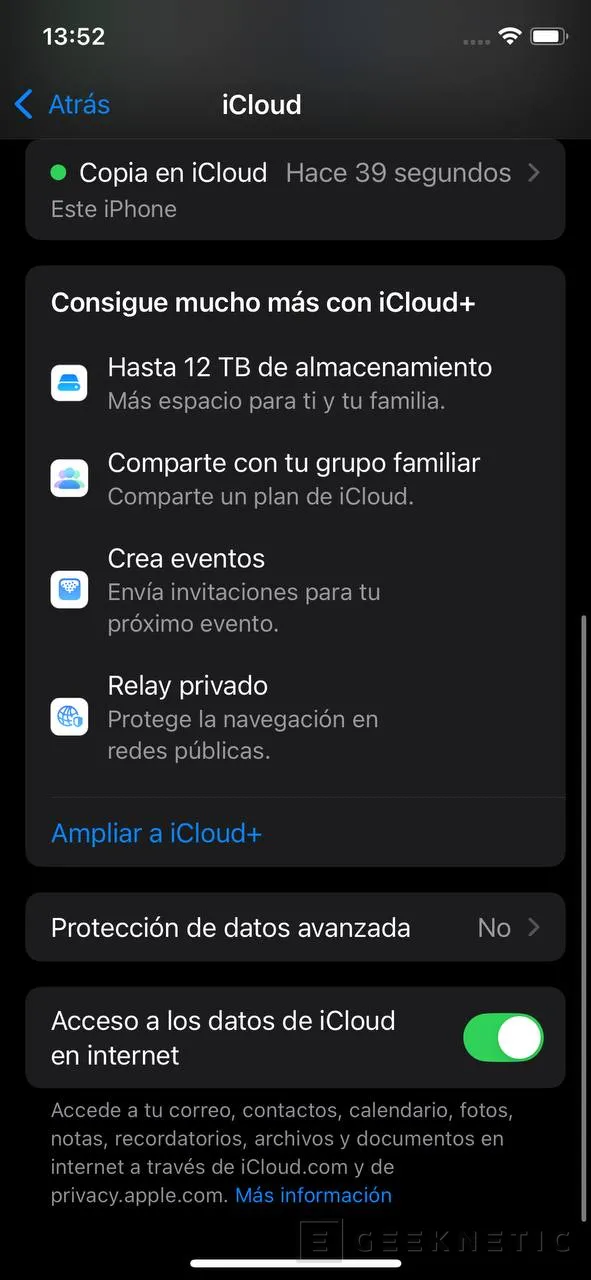
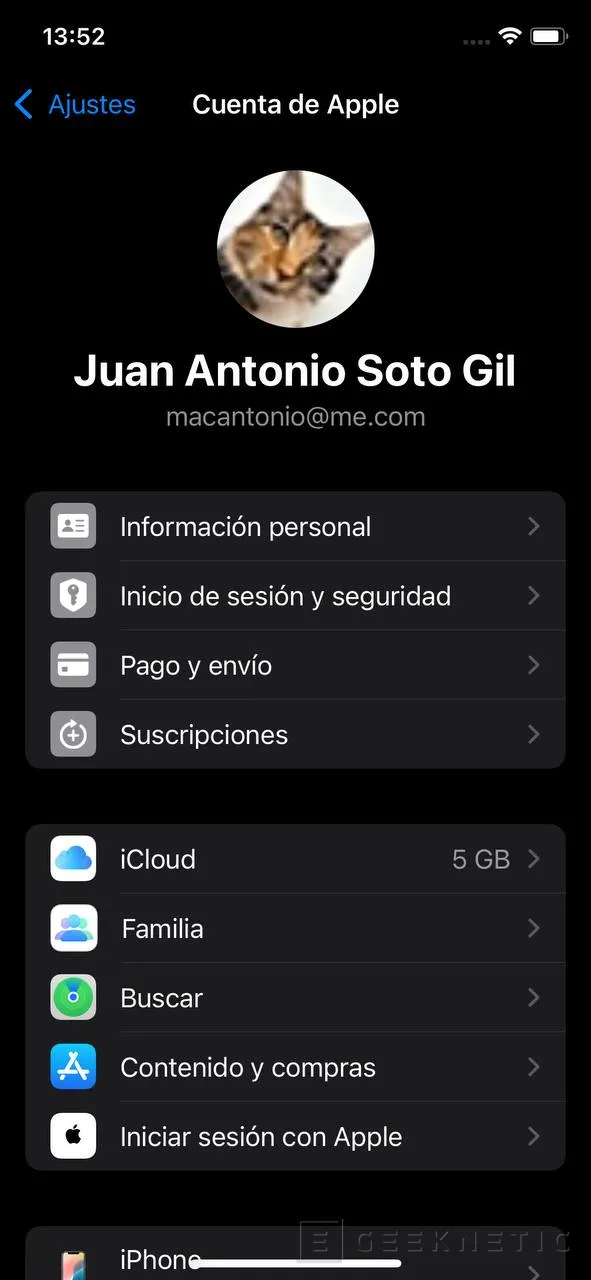
- Busca el apartado de iCloud más abajo y pulsa en él para ver las diferentes opciones.
- Una vez dentro, puedes gestionar los datos que quieres llevar los datos a iCloud y seleccionar para hacer la copia de seguridad.
Os podréis preguntar qué diferencia hay entre sincronizar los datos con iCloud y hacer la copia, ya que los datos que no estén vinculados con iCloud se añadirán para incluirse en la copia de seguridad.
Es muy sencillo, los datos que se van a la nube la propia palabra nos da una pista, se van casi con efecto inmediato. Esto es que cada vez que realicemos un cambio estos se reflejarán automáticamente en los servidores. Por ejemplo, si tenemos puesto las fotos, cuando hagamos una nueva foto esta se subirá de inmediato para tener la copia a buen recaudo.
Si por el contrario no está vinculado tendremos que esperar a que se realice la copia manual o automática para tener los datos a salvo.
Tener la sincronización con iCloud tiene sus ventajas, como la mayor rapidez a la hora de respaldar los datos. Aunque no es de inmediato se copian a la nube con mucha mayor frecuencia que hacer una copia de seguridad. Por el contrario esto consumirá más datos si no tenemos una conexión Wi-Fi, consumirá más batería, y necesitaremos más espacio disponible.
Si nos quedamos sin espacio en iCloud, ya sea con el plan gratuito o con uno de pago, los datos dejarán de sincronizarse, las copias dejarán de hacerse, e incluso no podremos recibir ni enviar correo hasta que no haya espacio disponible en nuestra cuenta de iCloud para ejecutar estas tareas.
Realizar una copia de seguridad manual en iPhone o iPad
La copia de seguridad manual la puedes realizar si no tienes los datos en la nube con iCloud, y quieres guardar algo de inmediato para poder tener un respaldo en caso de accidente. Si necesitas guardar los datos de forma rápida sin esperar a una copia de seguridad, y si no tienes intención de sincronizarlos, puedes recurrir a la copia de seguridad manual.
Solo tienes que seguir estos pasos.
- Entra al menú de iCloud como hemos hecho antes.
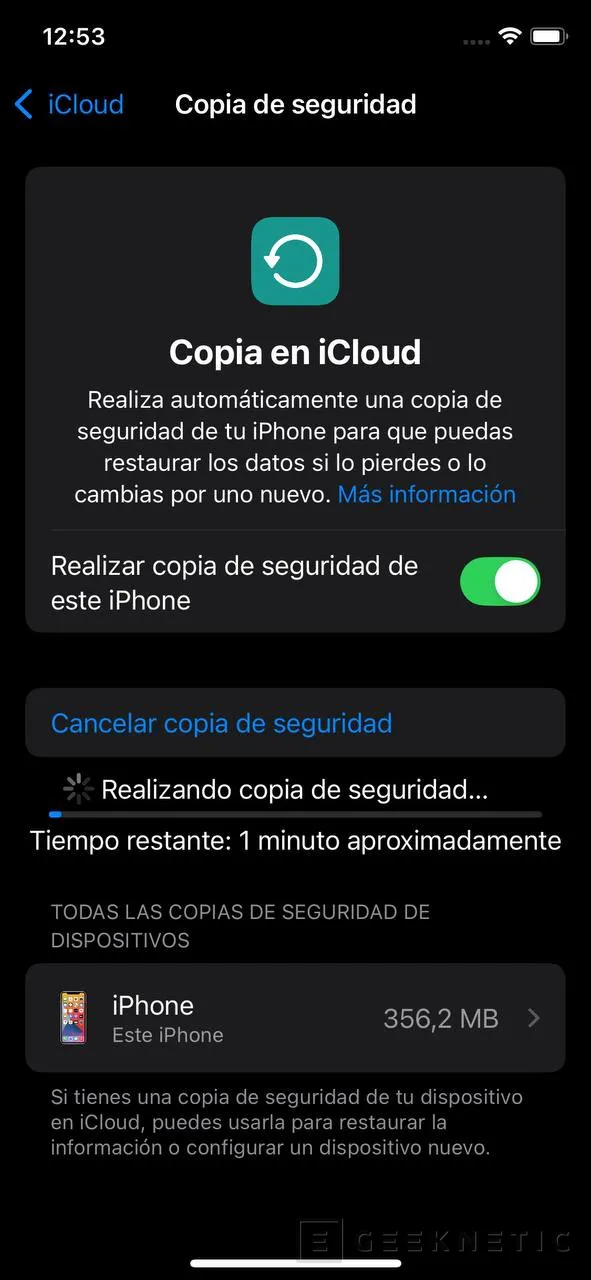
- Busca la opción de Copia en iCloud y pulsa en ella para entrar a las opciones.
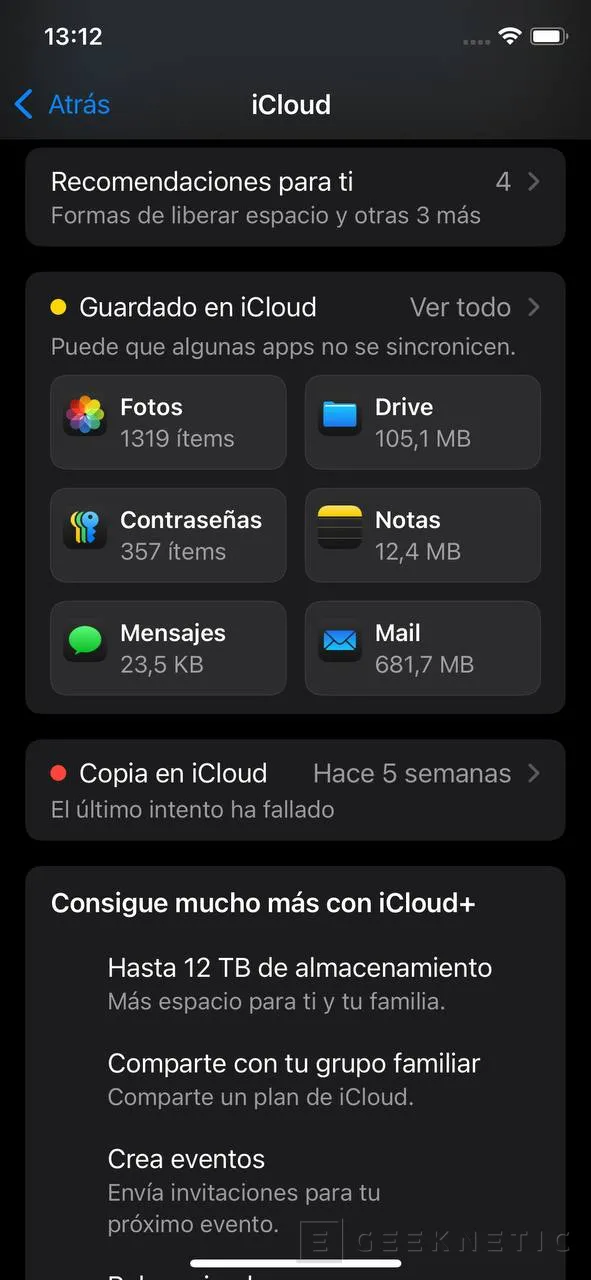
- Una vez dentro toca en Realizar copia de seguridad ahora.
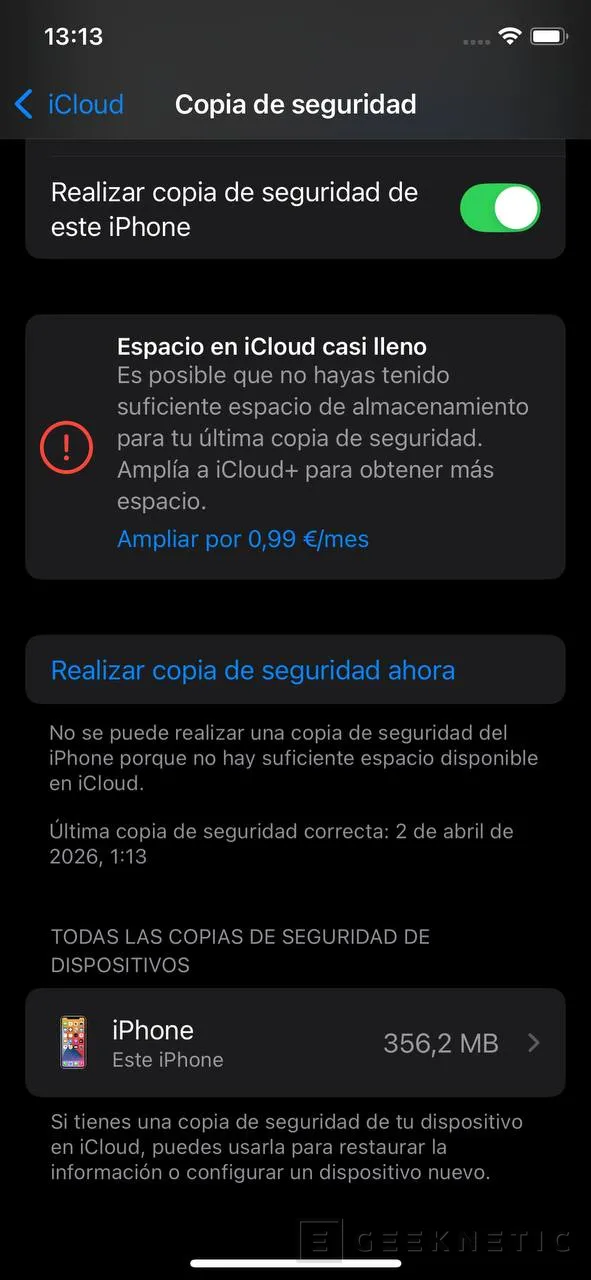
Si tienes espacio, hacer copia de seguridad solo llevará unos minutos, siempre dependiendo de la velocidad a la que pueda copiar los datos y de la cantidad de datos que tenga a copiar.
Copia de seguridad automática sin Apps adicionales
Si quieres desentenderte de realizar copias, aunque alguna vez necesites alguna manual de forma puntual como hemos explicado antes, lo mejor es que dejes programadas las copias de seguridad automáticas.
Para realizar una copia de seguridad automática se deben cumplir algunos aspectos, estos son:
- Debe estar conectado a una red Wi-Fi, no vale datos móviles.
- Tiene que estar bloqueado y con la pantalla apagada.
- Debe estar cargando, enchufado con cable, con carga MagSafe o inalámbrica.
- Debe haber espacio suficiente en iCloud.
Para activar la copia de seguridad automática solo tienes que seguir estos pasos.
1- Debes llegar al menú de iCloud tal y como hemos hecho antes.
2- Busca la opción Copia de Seguridad y pulsa en ella para entrar en las opciones.
3- Debes activar la casilla Realizar copia de seguridad de este iPhone.
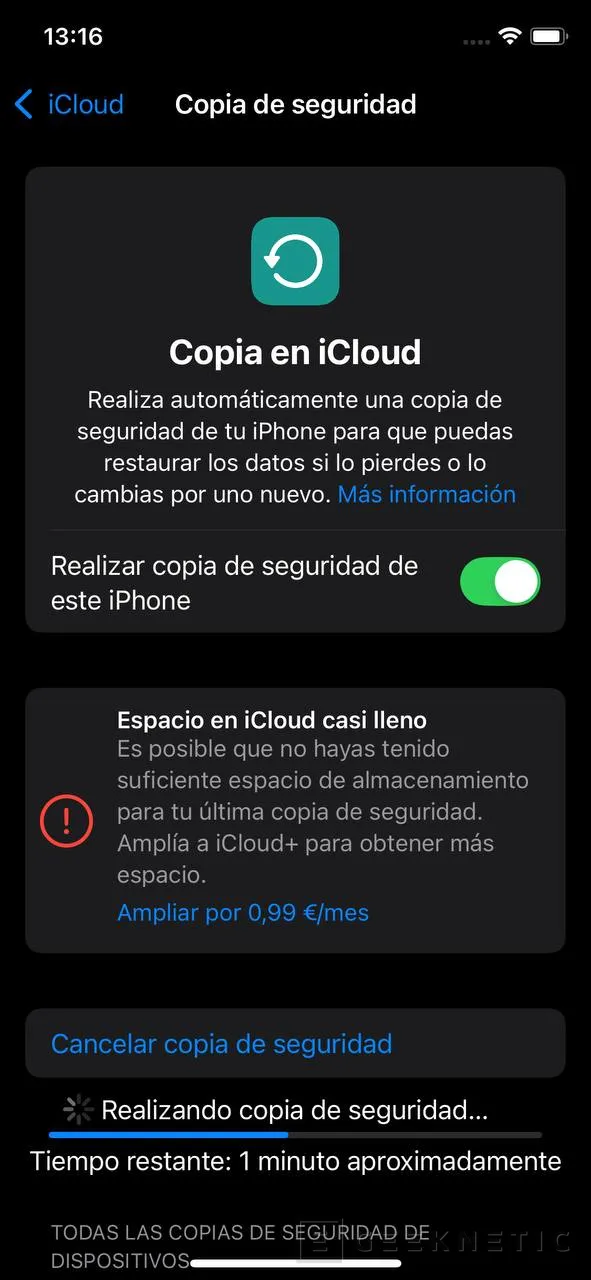
Cuando cumplas los requisitos, el teléfono hará una copia de seguridad automática de los datos que no estén puestos en iCloud.
Sincronizar los datos del iPhone en iCloud
Como hemos contado antes, esta opción ofrece la ventaja de que cuando detecte cambios estos se subirán directamente a iCloud. Además, podrás acceder a los datos desde cualquier dispositivo conectado a internet, si tienes las fotos podrás verlas, si tienes los contactos consultarlos, etc. Al contrario que con la copia de seguridad que solo podrás acceder a los datos si la restauras en otro dispositivo compatible.
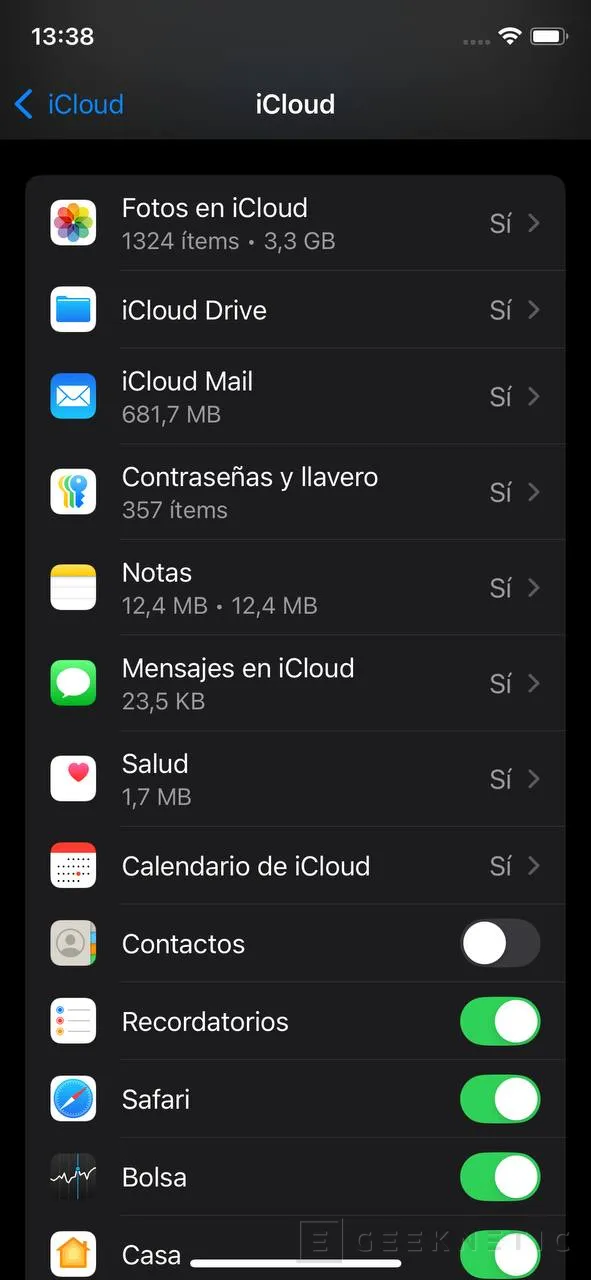
Para poder acceder a los datos desde internet si los tienes en iCloud, deberás marcar la casilla correspondiente que está al final del menú de iCloud “Acceso a los datos de iCloud en internet”.
Puedes seleccionar multitud de datos para subir a iCloud, y estos dejarán de incluirse en la copia de seguridad para obtener una sincronización más rápida. Estos son:
- Fotos en iCloud
- iCloud Drive
- iCloud Mail
- Contraseñas y llavero
- Notas
- Mensajes en iCloud
- Salud
- Calendario de iCloud
- Contactos
- Recordatorios
- Safari
- Bolsa
- Casa
- Cartera
- Game Center
- Siri
- Freeform
- Diario
- Teléfono y FaceTime
- Atajos
- Calendario
- Mapas
- Música
- Notas de Voz
- Reloj
- Tiempo
- Traducir
- Telegram
- Uber
- Waze
Algunas opciones bastará con marcar la casilla correspondiente, para otras tendrás que entrar y marcarla desde dentro, ya que estas últimas además ofrecerán configuración adicional como puede ser la gestión de los datos en iCloud (por si quieres borrar algunos o ver lo que ocupan, etc).
Selecciona los datos que te interese tener una copia de forma más inmediata, y puedes dejar para la copia de seguridad los que sean menos relevantes.
Mantén a salvo los datos con el almacenamiento en iCloud
Crea una copia de los datos que más aprecies de forma inmediata (o casi) sincronizándolos con iCloud, puedes dejar el resto para la copia manual o automática. También puedes crear una copia manual cuando haya un cambio relevante que quieras conservar a toda costa, sin esperar a una nueva copia.
Puedes gestionar los datos como mejor te parezca, ya sea sincronizando con iCloud las fotos, el mail y las contraseñas para tener acceso casi instantáneo en otros dispositivos, y dejar el resto para la copia de seguridad automática, habitualmente cada noche.
Sea como sea, no te quedes sin tus datos haciendo una correcta gestión de ellos para conservarlos ante cualquier imprevisto o accidente.
Fin del Artículo. ¡Cuéntanos algo en los Comentarios!